Benutzeroberfläche
Erweiterungen, die WebExtension APIs verwenden, stehen mehrere Optionen für die Benutzeroberfläche zur Verfügung, um ihre Funktionen für Benutzer zugänglich zu machen. Die folgende Tabelle gibt einen Überblick über diese Optionen und stellt jede davon kurz vor.
Hinweis: Hinweise dazu, wie Sie mit diesen UI-Komponenten eine gute Benutzererfahrung für Ihre Erweiterung schaffen, finden Sie im Artikel Best Practices für die Benutzererfahrung.
| UI-Option | Beschreibung | Beispiel |
|---|---|---|
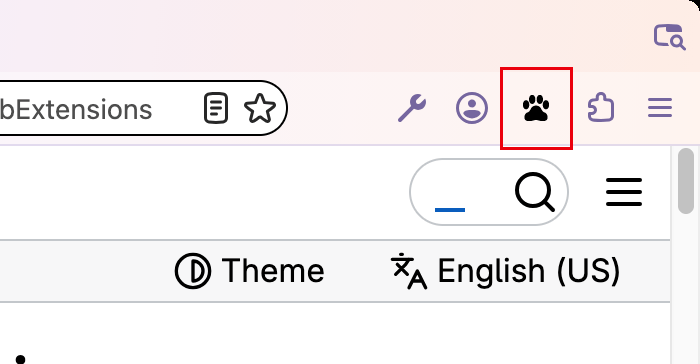
| Symbolleistenschaltfläche (browser action) | Eine Schaltfläche, die Benutzer an die Browser-Symbolleiste anheften können und die beim Anklicken ein Ereignis an die Erweiterung sendet. Standardmäßig ist die Schaltfläche in allen Tabs sichtbar. |
|
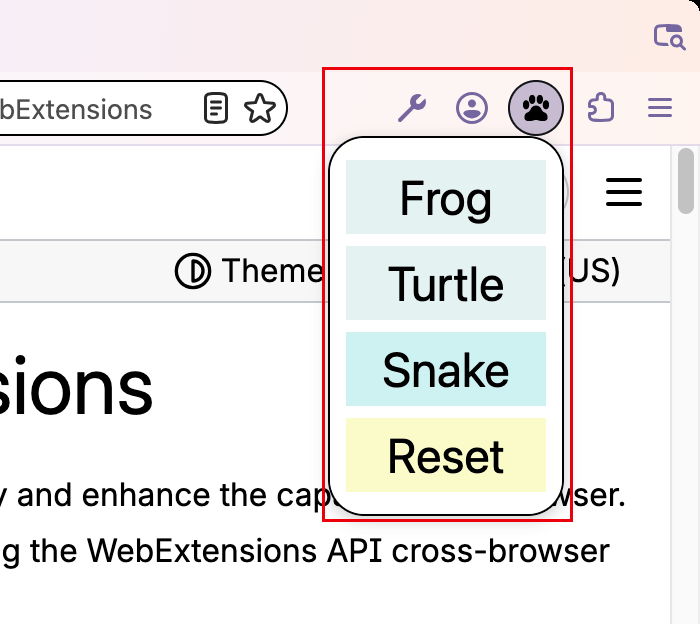
| Symbolleistenschaltfläche mit einem Popup | Ein Popup zu einer Schaltfläche, die Benutzer an die Browser-Symbolleiste anheften können. Es öffnet sich, wenn die Schaltfläche angeklickt wird. Das Popup wird in einem HTML-Dokument definiert, das die Benutzerinteraktion verarbeitet. |
|
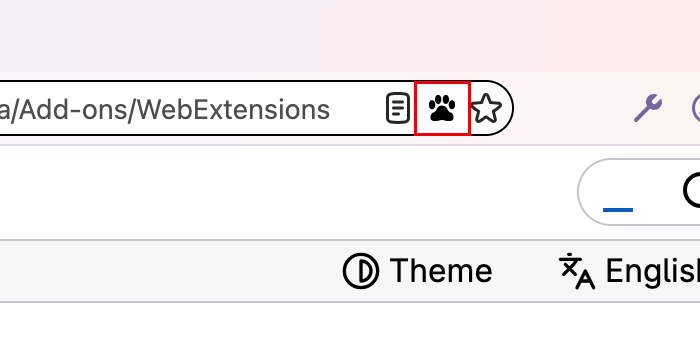
| Schaltfläche in der Adressleiste (page action) | Eine Schaltfläche in der Adressleiste des Browsers, die beim Anklicken ein Ereignis an die Erweiterung sendet. Standardmäßig ist die Schaltfläche in allen Tabs ausgeblendet. |
|
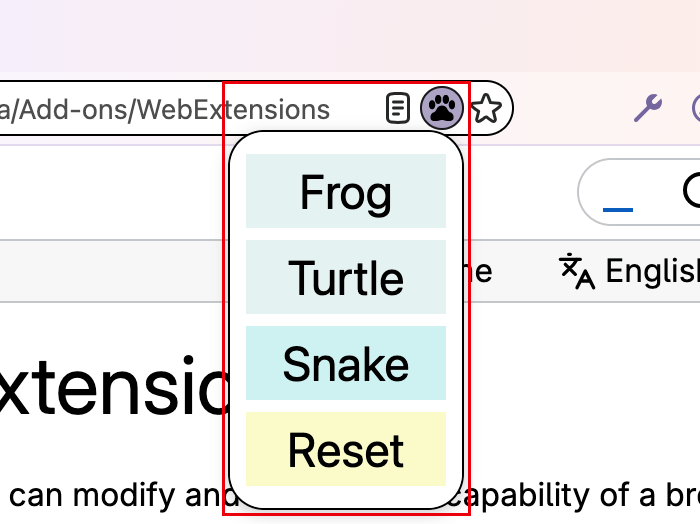
| Schaltfläche in der Adressleiste mit einem Popup | Ein Popup zu einer Schaltfläche in der Adressleiste des Browsers, das sich öffnet, wenn die Schaltfläche angeklickt wird. Das Popup wird in einem HTML-Dokument definiert, das die Benutzerinteraktion verarbeitet. |
|
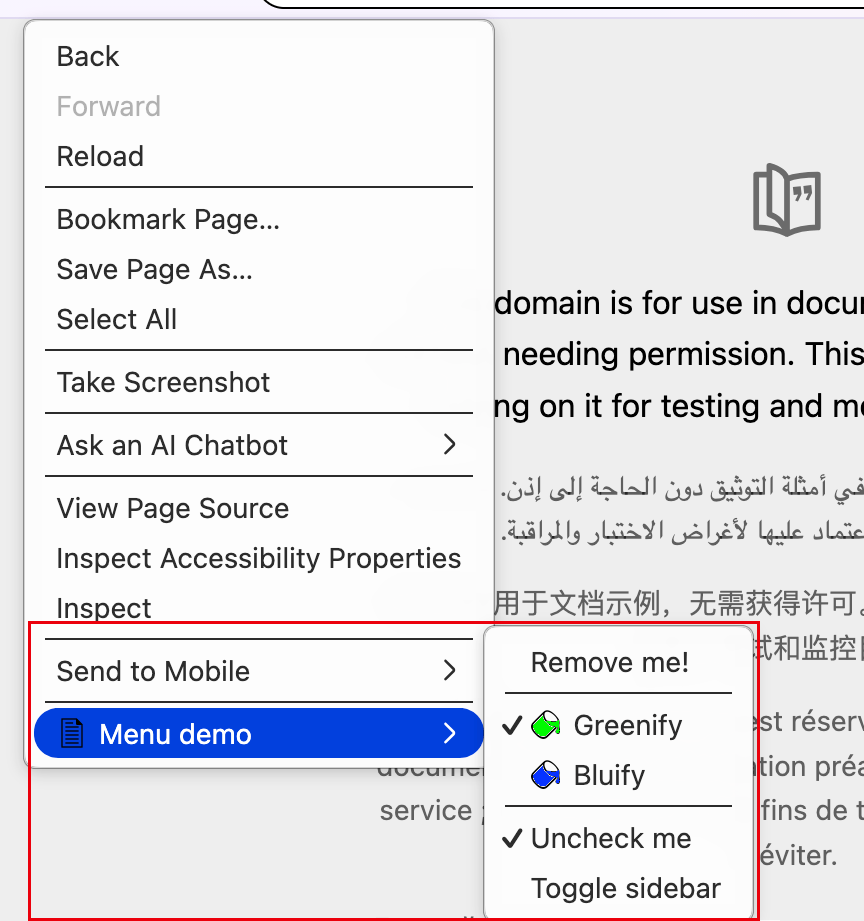
| Kontextmenüeintrag | Menüeinträge, Kontrollkästchen und Optionsfelder in einem oder mehreren Kontextmenüs des Browsers. Menüs können außerdem durch Trennlinien strukturiert werden. Wenn Menüeinträge angeklickt werden, wird ein Ereignis an die Erweiterung gesendet. |
|
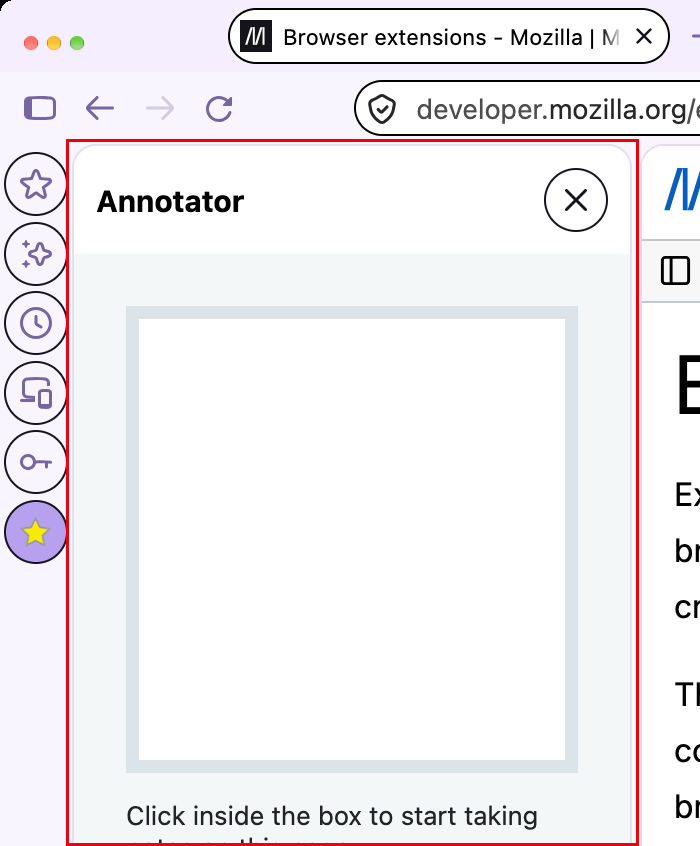
| Seitenleiste |
Ein HTML-Dokument, das neben einer Webseite angezeigt wird und für jede Seite unterschiedliche Inhalte bereitstellen kann. Die Seitenleiste wird bei der Installation der Erweiterung geöffnet. Danach richtet sich ihre Sichtbarkeit nach der Auswahl der Benutzer. Benutzerinteraktionen innerhalb der Seitenleiste werden von ihrem HTML-Dokument verarbeitet. |
|
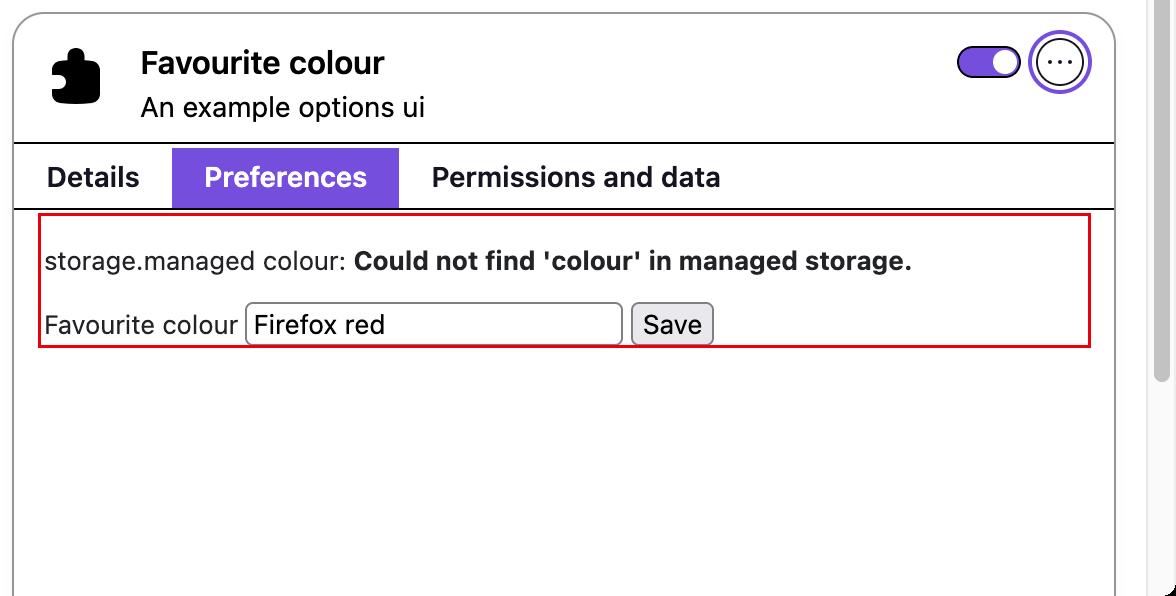
| Optionsseite | Eine Seite, auf der Sie Einstellungen für Ihre Erweiterung festlegen können, die Benutzer ändern können. Benutzer können über die Add-on-Verwaltung des Browsers auf diese Seite zugreifen. |
|
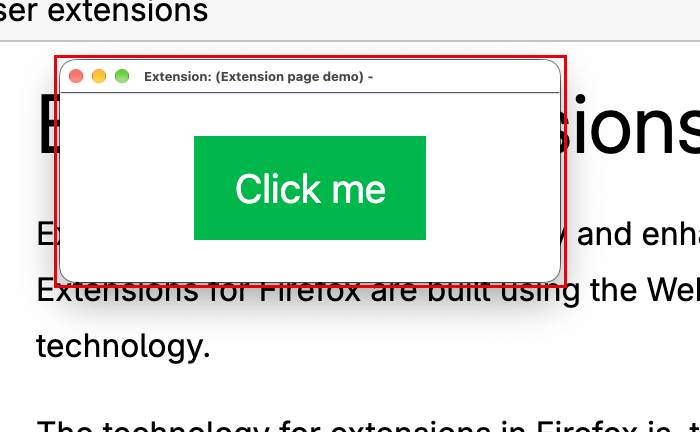
| Erweiterungsseite | Verwenden Sie Webseiten, die in Ihrer Erweiterung enthalten sind, um Formulare, Hilfetexte oder andere benötigte Inhalte in Fenstern oder Tabs bereitzustellen. |
|
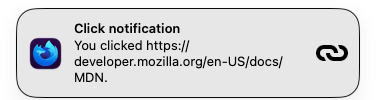
| Benachrichtigung | Vorübergehende Benachrichtigungen, die Benutzern über den Benachrichtigungsmechanismus des zugrunde liegenden Betriebssystems angezeigt werden. Beim Anklicken einer Benachrichtigung oder wenn sie geschlossen wird – automatisch oder auf Wunsch der Benutzer – wird ein Ereignis an die Erweiterung gesendet. |
|
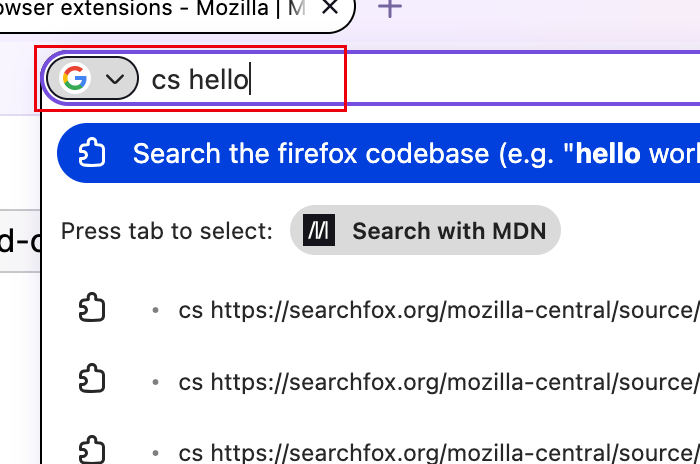
| Adressleistenvorschlag | Bieten Sie eigene Vorschläge in der Adressleiste an, wenn Benutzer ein Schlüsselwort eingeben. |
|
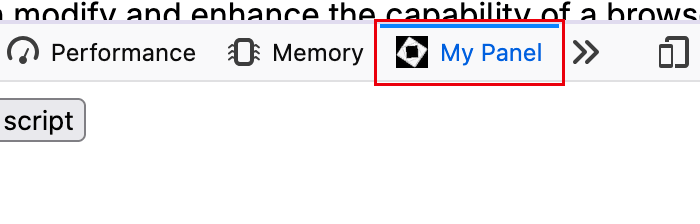
| Panel in den Entwicklerwerkzeugen | Ein Tab mit einem zugehörigen HTML-Dokument, der in den Entwicklerwerkzeugen des Browsers angezeigt wird. |
|
Die folgenden Anleitungen zeigen Schritt für Schritt, wie Sie einige dieser Optionen für die Benutzeroberfläche erstellen: