Hintergrundskripte
Hintergrundskripte oder eine Hintergrundseite ermöglichen es Ihnen, Ereignisse im Browser zu überwachen und darauf zu reagieren, etwa wenn zu einer neuen Seite navigiert, ein Lesezeichen entfernt oder ein Tab geschlossen wird.
Hintergrundskripte oder eine Hintergrundseite können sein:
- Persistent – sie werden beim Start der Erweiterung geladen und entladen, wenn die Erweiterung deaktiviert oder deinstalliert wird.
- Nicht persistent (auch als Event Pages bezeichnet) – sie werden nur geladen, wenn sie für die Reaktion auf ein Ereignis benötigt werden, und entladen, sobald sie inaktiv sind. Eine Hintergrundseite wird jedoch erst entladen, wenn alle sichtbaren Ansichten und Nachrichten-Ports geschlossen sind. Das Öffnen einer Ansicht bewirkt nicht, dass die Hintergrundseite geladen wird, verhindert aber, dass sie geschlossen wird.
Hinweis: Wenn der Erweiterungsprozess in Firefox abstürzt:
- werden persistente Hintergrundskripte, die zum Zeitpunkt des Absturzes ausgeführt wurden, automatisch neu geladen.
- werden nicht persistente Hintergrundskripte (auch „Event Pages“ genannt), die zum Zeitpunkt des Absturzes ausgeführt wurden, nicht neu geladen. Sie werden jedoch automatisch neu gestartet, wenn Firefox einen ihrer Listener für WebExtensions-API-Ereignisse aufruft.
- werden Erweiterungsseiten, die zum Zeitpunkt des Absturzes in Tabs geladen waren, nicht automatisch wiederhergestellt. Eine Warnmeldung in jedem Tab informiert darüber, dass die Seite abgestürzt ist, und ermöglicht es, den Tab zu schließen oder wiederherzustellen.
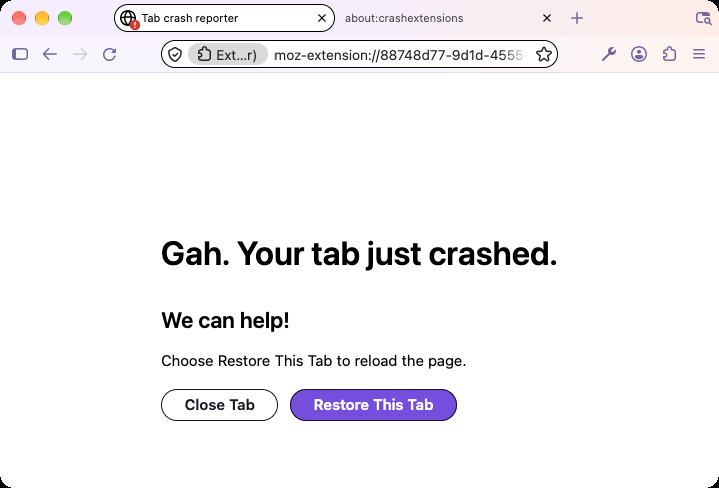 Sie können dieses Verhalten testen, indem Sie einen neuen Tab öffnen und
about:crashextensionsaufrufen. Dadurch wird der Erweiterungsprozess ohne weitere Meldung zum Absturz gebracht.
In Manifest V2 können Hintergrundskripte oder eine Hintergrundseite persistent oder nicht persistent sein. Nicht persistente Hintergrundskripte werden empfohlen, da sie den Ressourcenverbrauch Ihrer Erweiterung verringern. In Manifest V3 werden nur nicht persistente Hintergrundskripte oder eine nicht persistente Hintergrundseite unterstützt.
Wenn Ihre Erweiterung in Manifest V2 persistente Hintergrundskripte oder eine persistente Hintergrundseite verwendet und Sie sie auf die Migration zu Manifest V3 vorbereiten möchten, finden Sie unter Auf nicht persistent umstellen Hinweise zum Übergang auf das nicht persistente Modell.
Umgebung von Hintergrundskripten
DOM-APIs
Hintergrundskripte werden im Kontext einer speziellen Seite ausgeführt, der sogenannten Hintergrundseite. Dadurch steht ihnen ein globales window-Objekt mit allen standardmäßigen DOM-APIs zur Verfügung, die dieses Objekt bereitstellt.
WebExtension-APIs
Hintergrundskripte können alle WebExtension-APIs verwenden, sofern ihre Erweiterung über die erforderlichen Berechtigungen verfügt.
Zugriff über Ursprungsgrenzen hinweg
Hintergrundskripte können XHR-Anfragen an Hosts senden, für die sie über Host-Berechtigungen verfügen.
Webinhalte
Hintergrundskripte haben keinen direkten Zugriff auf Webseiten. Sie können jedoch Content-Skripte in Webseiten laden und über eine API zur Nachrichtenübermittlung mit diesen Content-Skripten kommunizieren.
Content Security Policy
Eine Content Security Policy schränkt bestimmte potenziell gefährliche Operationen in Hintergrundskripten ein, beispielsweise die Verwendung von eval().
Weitere Informationen finden Sie unter Content Security Policy.
Hintergrundskripte implementieren
In diesem Abschnitt wird beschrieben, wie Sie ein nicht persistentes Hintergrundskript implementieren.
Hintergrundskripte angeben
Wenn Ihre Erweiterung ein oder mehrere Hintergrundskripte benötigt, geben Sie diese mit dem Schlüssel "background" in manifest.json an. Bei Erweiterungen mit Manifest V2 muss die Eigenschaft persistent auf false gesetzt sein, um ein nicht persistentes Skript zu erstellen. Bei Erweiterungen mit Manifest V3 kann sie weggelassen werden oder muss auf false gesetzt sein, da Skripte in Manifest V3 immer nicht persistent sind. Mit "type": "module" werden die Hintergrundskripte als ES-Module geladen.
"background": {
  "scripts": ["background-script.js"],
  "persistent": false,
  "type": "module"
}
Diese Skripte werden auf der Hintergrundseite der Erweiterung ausgeführt. Sie laufen daher im selben Kontext, ähnlich wie Skripte, die in eine Webseite geladen werden.
Wenn Sie jedoch bestimmte Inhalte auf der Hintergrundseite benötigen, können Sie eine Hintergrundseite angeben. In diesem Fall geben Sie Ihr Skript auf der Seite an, statt die Eigenschaft "scripts" zu verwenden. Bevor die Eigenschaft "type" für den Schlüssel "background" eingeführt wurde, war dies die einzige Möglichkeit, ES-Module einzubinden. Eine Hintergrundseite geben Sie wie folgt an:
-
manifest.json
json"background": { "page": "background-page.html", "persistent": false } -
background-page.html
html<!doctype html> <html lang="en"> <head> <meta charset="utf-8" /> <script type="module" src="background-script.js"></script> </head> </html>
Sie können nicht gleichzeitig Hintergrundskripte und eine Hintergrundseite angeben.
Um Hintergrundskripte sowohl in Browsern zu unterstützen, die Service Worker verwenden (wie Chrome), als auch in solchen, die Event Pages verwenden, geben Sie sowohl scripts als auch service_worker im Schlüssel background an. Das Beispiel script-on-click zeigt dieses browserübergreifende Muster.
Erweiterung initialisieren
Registrieren Sie einen Listener für runtime.onInstalled, um eine Erweiterung bei der Installation zu initialisieren. Verwenden Sie dieses Ereignis, um einen Zustand festzulegen oder eine einmalige Initialisierung durchzuführen.
Bei Erweiterungen mit Event Pages sollten hier zustandsbehaftete APIs verwendet werden, etwa um mit menus.create ein Kontextmenü zu erstellen. Denn zustandsbehaftete APIs müssen nicht bei jedem erneuten Laden der Event Page ausgeführt werden, sondern nur bei der Installation der Erweiterung.
browser.runtime.onInstalled.addListener(() => {
  browser.contextMenus.create({
    id: "sampleContextMenu",
    title: "Sample Context Menu",
    contexts: ["selection"],
  });
});
Listener hinzufügen
Richten Sie Hintergrundskripte an den Ereignissen aus, von denen die Erweiterung abhängt. Durch die Definition der relevanten Ereignisse können Hintergrundskripte inaktiv bleiben, bis diese Ereignisse ausgelöst werden. Zugleich wird verhindert, dass die Erweiterung wichtige Auslöser verpasst.
Listener müssen beim Start der Seite synchron registriert werden.
browser.runtime.onInstalled.addListener(() => {
  browser.contextMenus.create({
    id: "sampleContextMenu",
    title: "Sample Context Menu",
    contexts: ["selection"],
  });
});

// This will run when a bookmark is created.
browser.bookmarks.onCreated.addListener(() => {
  // do something
});
Registrieren Sie Listener nicht asynchron, da sie sonst nicht zuverlässig ausgelöst werden. Verwenden Sie also statt:
window.onload = () => {
  // WARNING! This event is not persisted, and will not restart the event page.
  browser.bookmarks.onCreated.addListener(() => {
    // do something
  });
};
Folgendes:
browser.tabs.onUpdated.addListener(() => {
  // This event is run in the top level scope of the event page, and will persist, allowing
  // it to restart the event page if necessary.
});
Erweiterungen können Listener aus ihren Hintergrundskripten entfernen, indem sie removeListener aufrufen, beispielsweise removeListener für runtime.onMessage. Wenn alle Listener für ein Ereignis entfernt wurden, lädt der Browser das Hintergrundskript der Erweiterung für dieses Ereignis nicht mehr.
browser.runtime.onMessage.addListener(
  function messageListener(message, sender, sendResponse) {
    browser.runtime.onMessage.removeListener(messageListener);
  },
);
Ereignisse filtern
Wenn Ihre Erweiterung nur auf einen Teil der Ereignisse reagieren muss, beispielsweise wenn eine Webseite einer bestimmten Domain geöffnet wird, verwenden Sie Ereignisfilter, sofern diese verfügbar sind.
Sie können beispielsweise dem Ereignis webNavigation.onCompleted einen Filter hinzufügen, damit Ihr Hintergrundskript beim Laden bestimmter URLs gestartet wird:
browser.webNavigation.onCompleted.addListener(
  () => {
    console.log("This is my favorite website!");
  },
  { url: [{ urlMatches: "https://www.mozilla.org/" }] },
);
Wenn Ihre Erweiterung nur auf Firefox für Desktopgeräte ausgerichtet ist, können Sie auch tabs.onUpdated Filter hinzufügen, um ein ähnliches Ergebnis zu erzielen.
Auf Ereignisse reagieren
Listener dienen dazu, Funktionen auszulösen, sobald ein Ereignis eingetreten ist. Um auf ein Ereignis zu reagieren, implementieren Sie die gewünschte Reaktion innerhalb des Listeners für das Ereignis.
Wenn Sie auf Ereignisse im Kontext eines bestimmten Tabs oder Frames reagieren, verwenden Sie tabId und frameId aus den Ereignisdetails, statt sich auf den „aktuellen Tab“ zu verlassen. Durch die Angabe des Ziels stellen Sie sicher, dass Ihre Erweiterung eine Erweiterungs-API nicht auf das falsche Ziel anwendet, falls sich der „aktuelle Tab“ ändert, während die Event Page aktiviert wird.
Beispielsweise kann runtime.onMessage wie folgt auf Aufrufe von runtime.sendMessage reagieren:
browser.runtime.onMessage.addListener((message, sender, sendResponse) => {
  if (message.data === "setAlarm") {
    browser.alarms.create({ delayInMinutes: 5 });
  } else if (message.data === "runLogic") {
    browser.scripting.executeScript({
      target: {
        tabId: sender.tab.id,
        frameIds: [sender.frameId],
      },
      files: ["logic.js"],
    });
  } else if (message.data === "changeColor") {
    browser.scripting.executeScript({
      target: {
        tabId: sender.tab.id,
        frameIds: [sender.frameId],
      },
      func: () => {
        document.body.style.backgroundColor = "orange";
      },
    });
  }
});
Hintergrundskripte entladen
Daten sollten regelmäßig gespeichert werden, damit wichtige Informationen nicht verloren gehen, falls eine Erweiterung abstürzt, ohne runtime.onSuspend zu empfangen. Verwenden Sie dafür die Storage-API.
// Or storage.session if the variable does not need to persist pass browser shutdown.
browser.storage.local.set({ variable: variableInformation });
Nachrichten-Ports können nicht verhindern, dass eine Event Page heruntergefahren wird. Wenn eine Erweiterung Nachrichtenübermittlung verwendet, werden die Ports geschlossen, sobald die Event Page inaktiv wird. Indem Sie auf onDisconnect von runtime.Port reagieren, können Sie erkennen, wann offene Ports geschlossen werden. Für den Listener gelten jedoch dieselben zeitlichen Einschränkungen wie für runtime.onSuspend.
browser.runtime.onConnect.addListener((port) => {
  port.onMessage.addListener((message) => {
    if (message === "hello") {
      let response = { greeting: "welcome!" };
      port.postMessage(response);
    } else if (message === "goodbye") {
      console.log("Disconnecting port from this end");
      port.disconnect();
    }
  });
  port.onDisconnect.addListener(() => {
    console.log("Port was disconnected from the other end");
  });
});
Hintergrundskripte werden nach einigen Sekunden Inaktivität entladen. Falls jedoch während der Unterbrechung eines Hintergrundskripts ein weiteres Ereignis das Skript aktiviert, wird runtime.onSuspendCanceled aufgerufen und das Hintergrundskript läuft weiter. Wenn Bereinigungsarbeiten erforderlich sind, registrieren Sie einen Listener für runtime.onSuspend.
browser.runtime.onSuspend.addListener(() => {
  console.log("Unloading.");
  browser.browserAction.setBadgeText({ text: "" });
});
Sie sollten Daten jedoch dauerhaft speichern, statt sich auf runtime.onSuspend zu verlassen. Das Ereignis bietet möglicherweise nicht genug Zeit für alle erforderlichen Bereinigungsarbeiten und hilft im Fall eines Absturzes nicht.
Auf nicht persistent umstellen
Wenn Sie ein persistentes Hintergrundskript verwenden, finden Sie in diesem Abschnitt eine Anleitung zur Umstellung auf das nicht persistente Modell.
Datei manifest.json aktualisieren
Setzen Sie in der Datei manifest.json Ihrer Erweiterung die Eigenschaft persistent des Schlüssels "background" für Ihr Skript oder Ihre Seite auf false.
"background": {
  …,
  "persistent": false
}
Ereignis-Listener verschieben
Listener müssen auf oberster Ebene definiert sein, damit sie das Hintergrundskript aktivieren können, wenn ein Ereignis ausgelöst wird. Bereits registrierte Listener müssen möglicherweise für die synchrone Registrierung umstrukturiert und auf die oberste Ebene verschoben werden.
browser.runtime.onStartup.addListener(() => {
  // run startup function
});
Zustandsänderungen speichern
Skripte werden nun nach Bedarf gestartet und beendet. Verlassen Sie sich daher nicht auf globale Variablen.
var count = 101;
browser.runtime.onMessage.addListener((message, sender, sendResponse) => {
  if (message === "count") {
    ++count;
    sendResponse(count);
  }
});
Verwenden Sie stattdessen die Storage-API, um Zustände und Werte zu speichern und abzurufen:
- Verwenden Sie
storage.sessionfür die Speicherung im Arbeitsspeicher. Die Daten werden gelöscht, wenn die Erweiterung oder der Browser beendet wird. Standardmäßig iststorage.sessionnur für Erweiterungskontexte verfügbar, nicht für Content-Skripte. - Verwenden Sie
storage.localfür einen größeren Speicherbereich, dessen Daten auch nach einem Neustart des Browsers oder der Erweiterung erhalten bleiben.
browser.runtime.onMessage.addListener(async (message, sender) => {
  if (message === "count") {
    let items = await browser.storage.session.get({ myStoredCount: 101 });
    let count = items.myStoredCount;
    ++count;
    await browser.storage.session.set({ myStoredCount: count });
    return count;
  }
});
Im vorstehenden Beispiel wird eine asynchrone Antwort mithilfe eines Promise gesendet. Dies wird in Chrome erst unterstützt, wenn Chrome-Bug 1185241 behoben ist.
Eine browserübergreifende Alternative besteht darin, true zurückzugeben und sendResponse zu verwenden.
browser.runtime.onMessage.addListener((message, sender, sendResponse) => {
  if (message === "count") {
    browser.storage.session.get({ myStoredCount: 101 }).then(async (items) => {
      let count = items.myStoredCount;
      ++count;
      await browser.storage.session.set({ myStoredCount: count });
      sendResponse(count);
    });
    return true;
  }
});
Timer durch Alarme ersetzen
DOM-basierte Timer wie setTimeout() bleiben nicht aktiv, nachdem eine Event Page inaktiv geworden ist. Verwenden Sie stattdessen die API alarms, wenn ein Timer eine Event Page aktivieren soll.
browser.alarms.create({ delayInMinutes: 3.0 });
Fügen Sie anschließend einen Listener hinzu.
browser.alarms.onAlarm.addListener(() => {
  alert("Hello, world!");
});
Aufrufe von Funktionen in Hintergrundskripten aktualisieren
Erweiterungen implementieren ihre Hauptfunktionalität häufig im Hintergrundskript. Einige Erweiterungen greifen über das von runtime.getBackgroundPage zurückgegebene window auf Funktionen und Variablen zu, die auf der Hintergrundseite definiert sind.
Die Methode gibt null zurück, wenn:
- Erweiterungsseiten isoliert sind, etwa Erweiterungsseiten im privaten Modus oder in Container-Tabs.
- die Hintergrundseite nicht ausgeführt wird. Bei persistenten Hintergrundseiten kommt dies selten vor, bei Verwendung einer Event Page dagegen sehr wahrscheinlich, da diese angehalten werden kann.
Hinweis:
Es wird empfohlen, Funktionen im Hintergrundskript über runtime.sendMessage() oder runtime.connect() aufzurufen.
Die in diesem Abschnitt besprochenen getBackgroundPage()-Methoden können nicht in einer browserübergreifenden Erweiterung verwendet werden, da Erweiterungen mit Manifest Version 3 in Chrome keine Hintergrundseiten oder Event Pages verwenden können.
Wenn Ihre Erweiterung eine Referenz auf das window der Hintergrundseite benötigt, verwenden Sie runtime.getBackgroundPage, um sicherzustellen, dass die Event Page ausgeführt wird.
Wenn der Aufruf optional ist (also nur benötigt wird, wenn die Event Page aktiv ist), verwenden Sie runtime.getBackgroundPage.
document.getElementById("target").addEventListener("click", async () => {
  let backgroundPage = browser.runtime.getBackgroundPage();
  // Warning: backgroundPage is likely null.
  backgroundPage.backgroundFunction();
});
document.getElementById("target").addEventListener("click", async () => {
  // runtime.getBackgroundPage() wakes up the event page if it was not running.
  let backgroundPage = await browser.runtime.getBackgroundPage();
  backgroundPage.backgroundFunction();
});